Редактор PDF онлайн — бесплатно PrintCraft: пометки, подпись, сжатие
Проверить работу с пометками на полях, расписаться, заполнить бланк, переставить страницы, сжать тяжёлый скан или вытащить текст в Word — в одном окне, как в Acrobat. Файл не загружается ни на какой сервер: PDF открывает и сохраняет ваш браузер.
Страницы — как карточки на столе
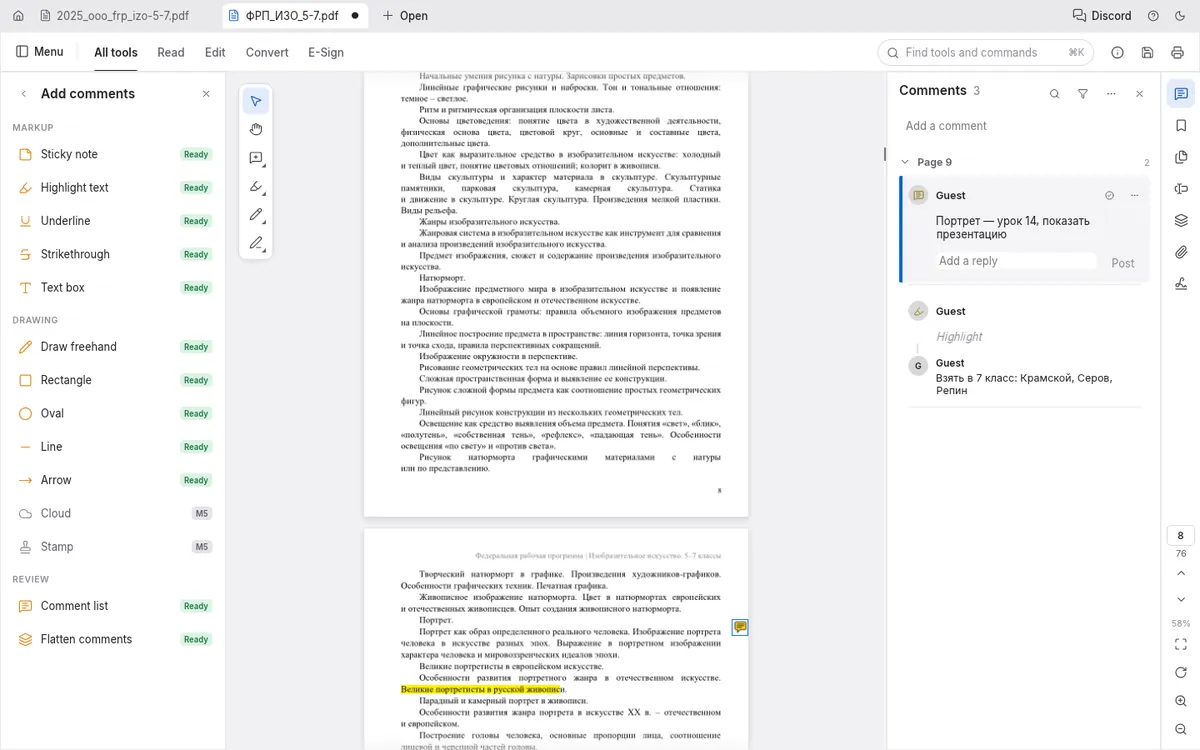
Так выглядит режим Organize pages (упорядочить страницы): все листы разом, а не по одному. Выделите страницы — щелчком, с Shift или Ctrl — и поверните, удалите, переставьте или вклейте листы второго файла. Каждое действие ложится в историю, и его можно отменить.
Стенд требует JavaScript. Сам PrintCraft открывается кнопкой выше и делает то же самое на документе в сотни страниц.
Здесь восемь страниц и пять действий. В PrintCraft то же работает на документе в сотни листов — плюс разрезание на части, вставка пустых страниц и номера страниц.
Так выглядит PrintCraft
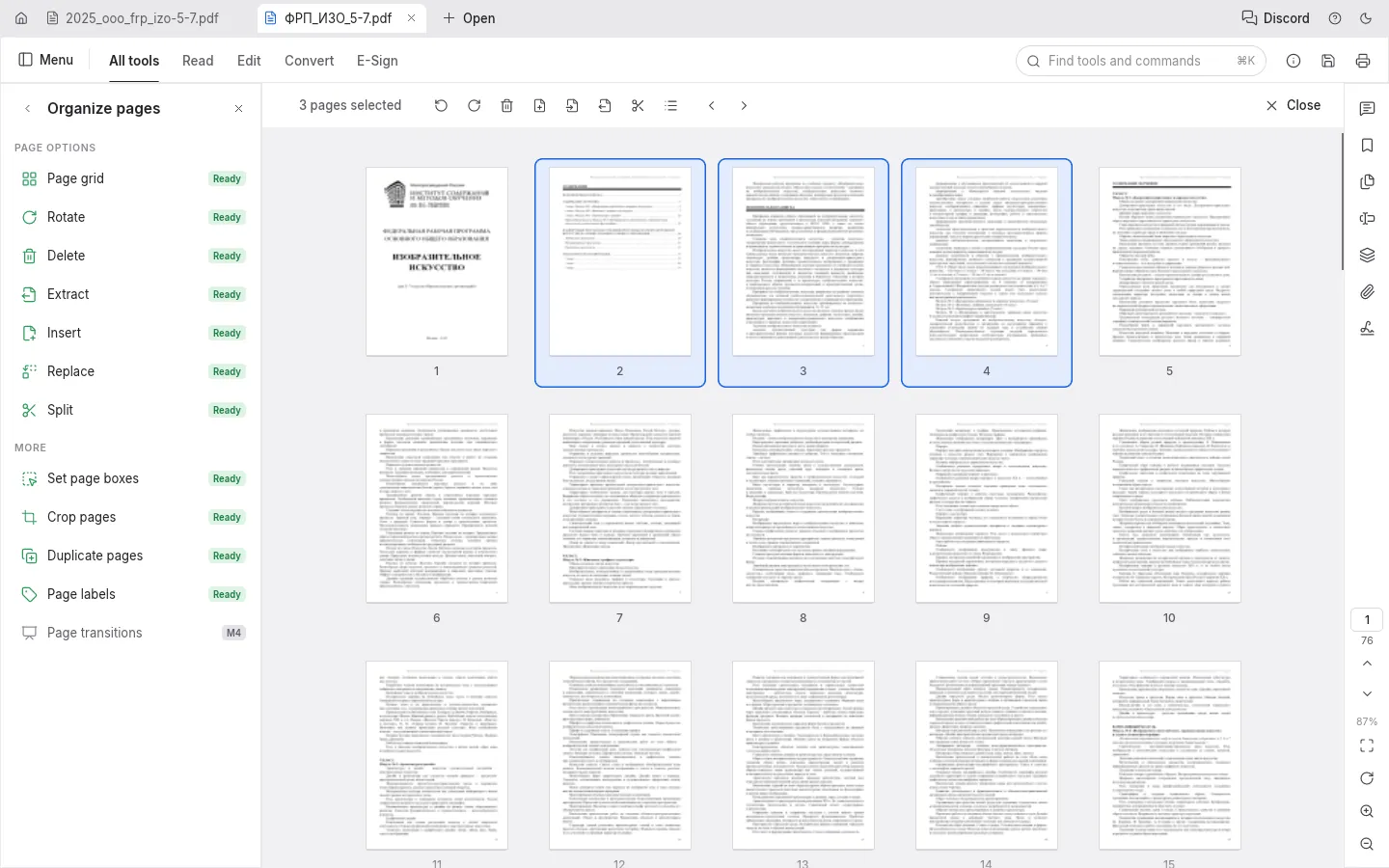
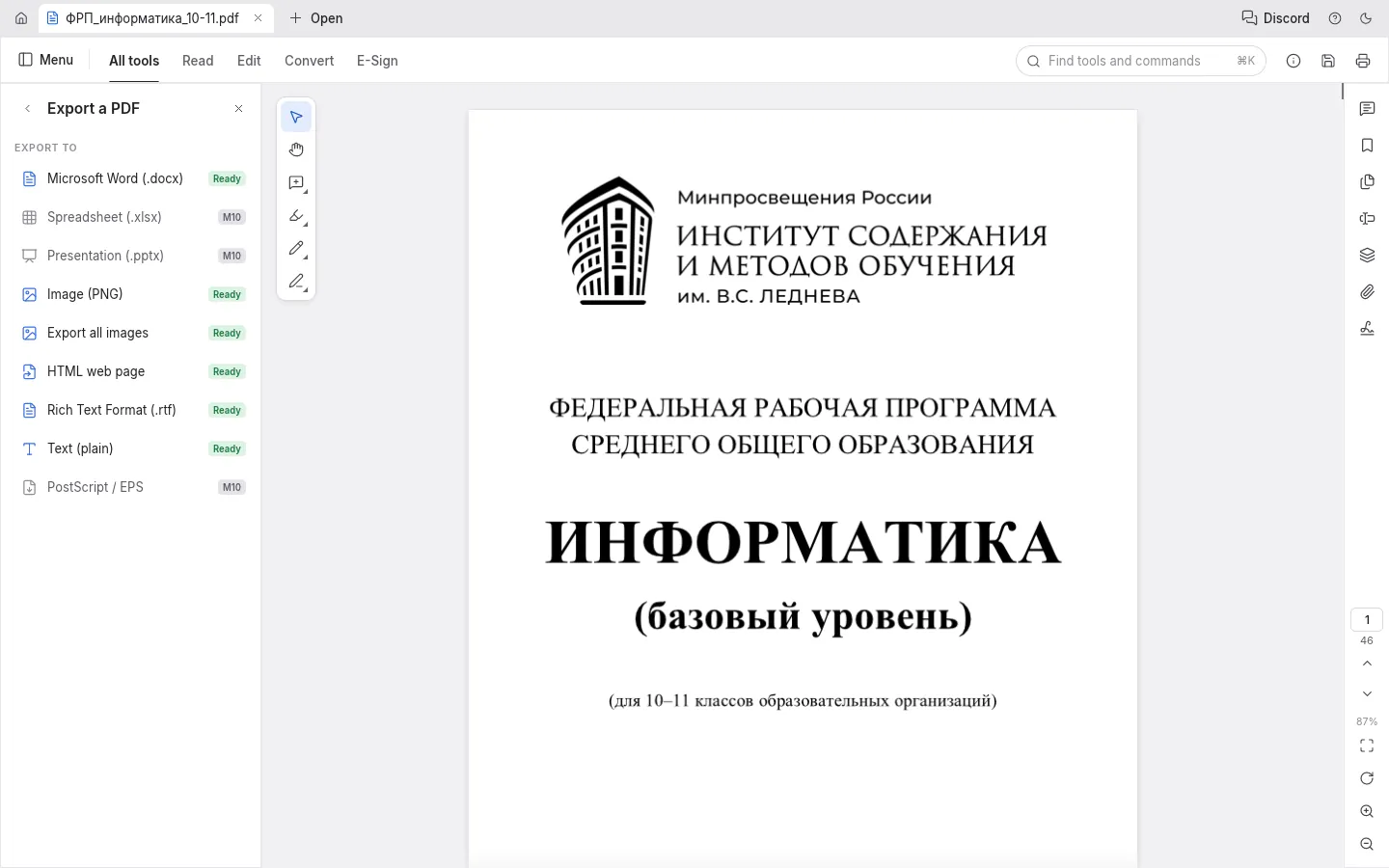
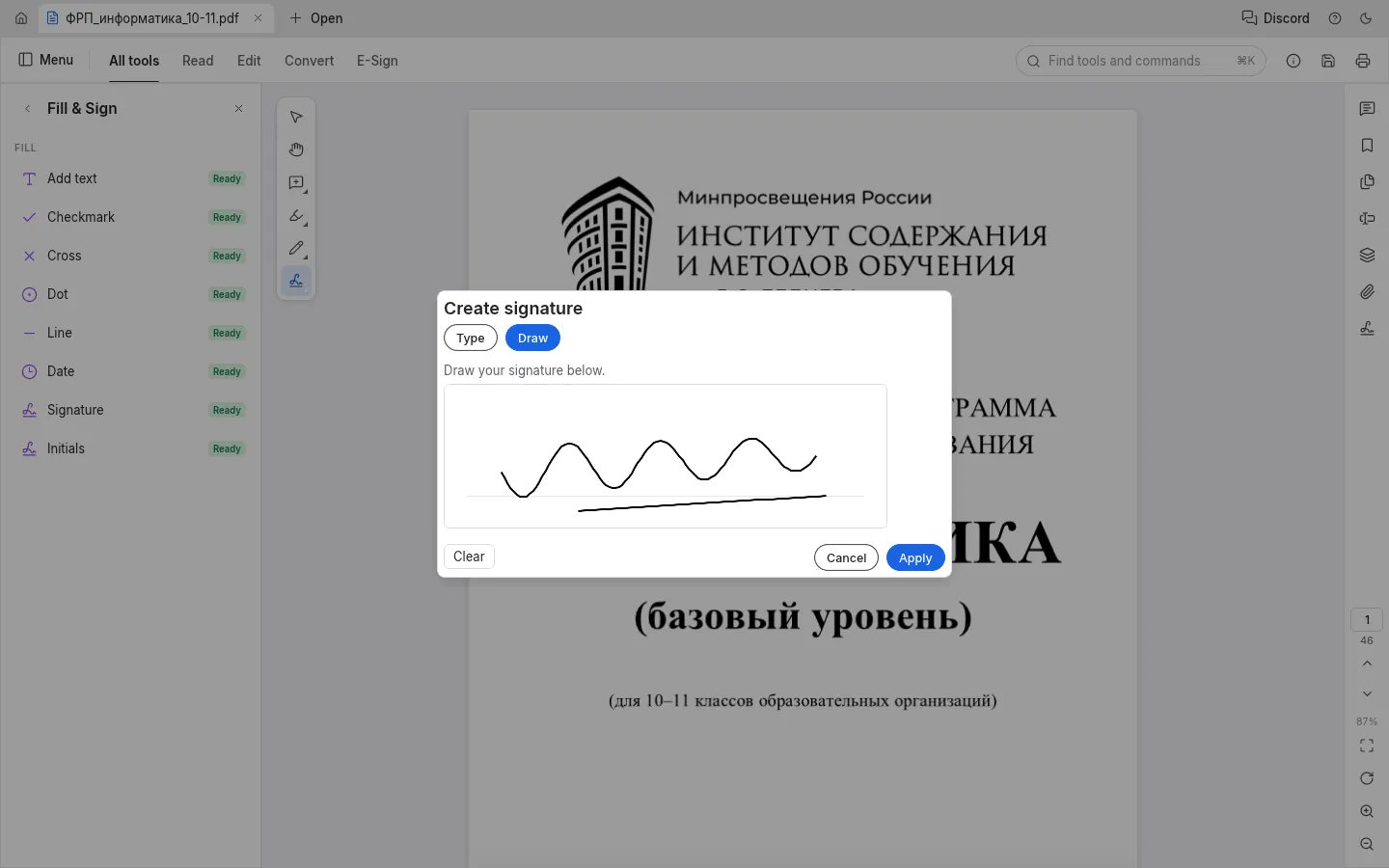
Снимки сделаны в нашей копии программы на настоящих документах — федеральных рабочих программах с сайта ЕДСОО.
Что умеет PrintCraft
Пометки и комментарии
Проверить работу, не распечатывая
- маркер, подчёркивание, зачёркивание
- заметки-стикеры и текст на полях
- стрелки, рамки, рисование от руки
- список всех комментариев с ответами
Заполнить и подписать
Бланк без принтера и сканера
- нарисованная или напечатанная подпись
- текст, галочка, крестик, дата на листе
- заполнение интерактивных форм
- штампы «Утверждено», «Проверено» (на английском)
Страницы
Как карточки на столе
- повернуть, удалить, переставить
- вставить листы из другого файла
- объединить несколько PDF в один
- разделить документ на части
Сжатие и конвертация
Чтобы пролезло в почту
- Reduce file size: скан 10,1 → 1,2 МБ в нашей проверке
- PDF в Word, картинки, HTML, текст
- PDF из фотографий и картинок
- колонтитулы и водяной знак
Защита
Для документов с персональными данными
- пароль на открытие
- скрытие данных (Redact) без возможности восстановить
- удаление скрытой информации
- файлы с паролем открываются и сохраняются
Как проверить работу в PDF
Откройте PrintCraft и перетащите PDF
Файл откроется во вкладке — на сервер он не уходит
All tools → Add comments
Слева появятся инструменты пометок: Highlight text, Underline, Sticky note
Выделите ошибку — и напишите замечание
Маркер ложится на выделенную фразу, заметка — в любое место листа. Все комментарии собираются в списке справа
Сохраните: Ctrl+S
Файл с пометками скачается. Ученик увидит их в любой программе для PDF — в браузере, на телефоне, в Adobe Reader
Что готово, а что пока нет
Авторы оценивают так: около половины возможностей Acrobat Pro уже есть, причём самые нужные — почти все. Вот что это значит на практике.
Работает сейчас
Ready- Просмотр, поиск и выделение текста, закладки
- Пометки и комментарии, подпись, заполнение форм
- Страницы: повернуть, удалить, переставить, вставить, разделить, объединить файлы
- Сжатие сканов, PDF в Word, PNG, HTML и текст
- Пароль, скрытие данных, колонтитулы и водяной знак
Пока нет или не до конца
Позже- Надёжная правка уже набранного текста внутри PDF
- Распознавание текста (OCR) для кириллицы
- Экспорт в Excel и PowerPoint
- Квалифицированная электронная подпись для Госуслуг и ЭДО — Fill & Sign ставит рисунок подписи, а не ЭП
- Русский интерфейс
Это ранняя версия: проекты ArtCraft появились в конце сентября 2026 года и обновляются почти каждый день. Мы держим свежую сборку, но ошибки возможны — сохраняйте работу в файл почаще.
Проверьте на своём документе — это быстрее, чем читать:
Открыть PrintCraft arrow_forwardРедактор PDF онлайн: чем заменить Acrobat
Что такое PrintCraft
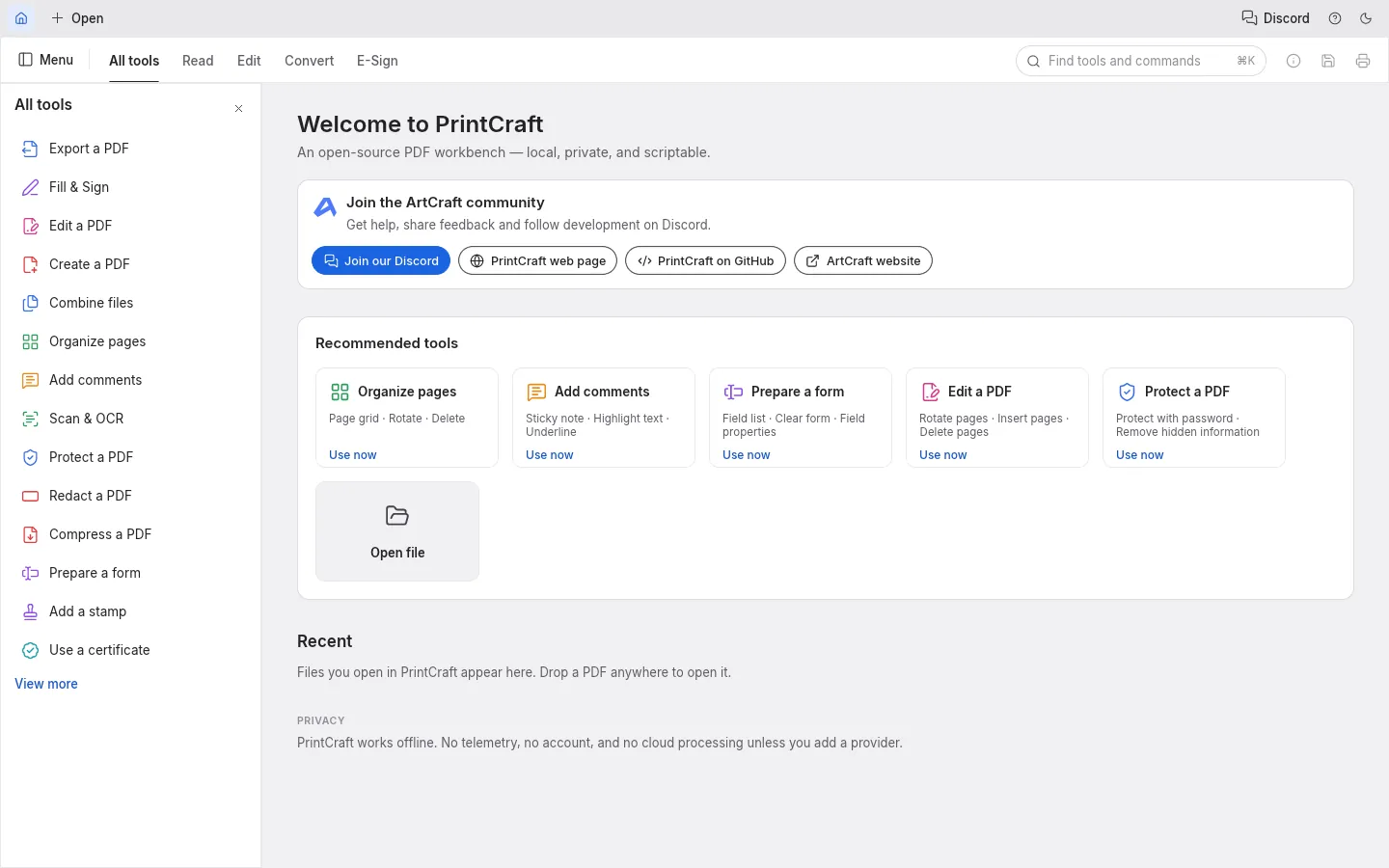
PrintCraft — бесплатный редактор PDF, который работает в браузере и устроен как Adobe Acrobat: слева каталог инструментов, в центре документ, справа комментарии. Он открывает любые PDF — сканы, документы из Word, файлы с паролем, — показывает их без искажений и сохраняет изменения так, что файл открывается в любой другой программе.
Программа написана с нуля с открытым кодом (MIT и Apache 2.0) командой ArtCraft. На портале «ПедОбраз» лежит наша копия: открывается без регистрации и без рекламы, а файлы не уходят с вашего компьютера.
Зачем учителю редактор PDF
Проверка работ. Ученик прислал сочинение или проект в PDF — его можно проверить прямо в файле: выделить ошибку маркером, подчеркнуть, оставить заметку на полях и вернуть файл обратно.
Документы. Расписаться на заявлении или согласии, заполнить бланк без полей, поставить дату, собрать из нескольких файлов один, повернуть перевёрнутые при сканировании страницы, убрать лишние.
Почта и сайты. Скан на десять мегабайт не пролезает в письмо и электронный журнал — сжатие уменьшает его в разы. А если нужно поправить текст, PDF можно выгрузить в Word.
Как сжать PDF и чего от этого ждать
Тяжёлый PDF почти всегда тяжёл из-за картинок внутри: скан — это фотографии страниц. Команда Compress a PDF → Reduce file size пересчитывает их в разрешение, достаточное для экрана и печати на обычном принтере. В нашей проверке скан на три страницы похудел с 10,1 до 1,2 МБ — почти в девять раз, а текст остался читаемым.
Если PDF сделан из Word и весит немного, сжимать в нём почти нечего: основной вес там — встроенные шрифты, их выбрасывать нельзя. Для «Advanced optimization» (подробной оптимизации) есть отдельные настройки — но для школьных задач хватает простой кнопки.
PDF в Word: что получится
Export a PDF → Microsoft Word (.docx) достаёт из PDF весь текст по порядку чтения, и его можно править в Word или LibreOffice. Оформление при этом не сохраняется: таблицы, колонки и сложная вёрстка превращаются в простые абзацы. Для «вытащить текст программы, чтобы вставить в свою» этого достаточно; для «получить точную копию документа» — нет, и мы говорим об этом заранее.
Сканы — отдельная история: в них нет текста, только картинки страниц. Распознавание (Scan & OCR) в PrintCraft есть, но с кириллицей пока работает плохо.
Почему важно, что файл не загружается
Большинство онлайн-сервисов для PDF отправляют файл на свой сервер и возвращают результат ссылкой. Для заявлений, ведомостей, характеристик и других документов с персональными данными учеников это риск: копия остаётся на чужом компьютере.
PrintCraft обрабатывает документ прямо в браузере. Сервер портала только отдаёт саму программу, а ваш PDF не покидает компьютер — это легко проверить в панели разработчика: при открытии и сохранении файла сетевых запросов с ним нет.
Часто задаваемые вопросы
PrintCraft — это Adobe Acrobat? expand_more
Нужно ли устанавливать программу или регистрироваться? expand_more
Как сжать PDF? expand_more
Можно ли перевести PDF в Word? expand_more
Как подписать PDF? expand_more
Как оставить пометки в работе ученика? expand_more
Можно ли объединить несколько PDF или удалить страницы? expand_more
Откроется ли файл с паролем? expand_more
Файлы попадают на ваш сервер? expand_more
Почему интерфейс на английском? expand_more
Чем PrintCraft отличается от «PDF и картинок» на этом же сайте? expand_more
На чьих плечах
Мастерская собрана из открытого кода — и авторов нужно назвать
PrintCraft MIT / Apache-2.0
PrintCraft пишет команда ArtCraft (getartcraft.com): программа с открытым кодом, написанная с нуля на языке Rust и собранная для браузера в WebAssembly. Мы раздаём веб-сборку её релиза со своего сервера, не меняя самой программы.
О названиях
Adobe, Photoshop, Acrobat, Illustrator, InDesign, Lightroom, Premiere Pro и After Effects — товарные знаки Adobe Inc. ArtCraft — товарный знак ArtCraft Team. Ни «ПедОбраз», ни ArtCraft не связаны с Adobe: названия её программ упомянуты только для того, чтобы объяснить, что чем можно заменить.
Картины и фотографии в примерах
На снимках и в стендах — произведения в общественном достоянии: картина Н. П. Богданова-Бельского «Устный счёт» (1895, Третьяковская галерея) и цветные фотографии С. М. Прокудина-Горского (1909–1910, Библиотека Конгресса США). Документы на снимках PrintCraft — федеральные рабочие программы с сайта ЕДСОО.
Откройте PDF в PrintCraft
Перетащите файл в окно — и проверяйте, подписывайте, сжимайте. Регистрироваться негде, файл остаётся у вас.
rocket_launch Открыть PrintCraft open_in_new